
목차
애드센스 수익 총액이 US$100.00 이상인 경우 월별지급기준액에 도달하게 되면서 결재계정을 추가하라는 메시지가 뜹니다.
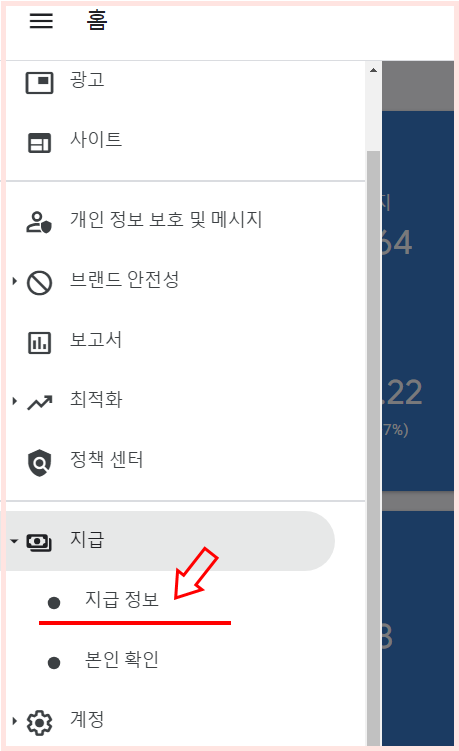
1. 에드센스 결제계정 주의 메세지를 클릭하시거나, 애드센스 왼쪽 화면에서 ⇒ '≡' 홈 ⇒ 지급 ⇒ 지급정보 클릭 합니다.
지급정보를 클릭 하시면 "결제수단 추가" 화면이 나오면서 이곳에 내용을 입력하시면 됩니다.
2. 결제 수단 추가

3. 은행명 및 스위프트 코드
| 은행명(국문) | 은행명(영문) | 스위프트 코드 (SWIFT Code) |
|
| KB 국민은행 | KOOKMIN BANK | CZNBKRSEXXX | |
| KEB 하나은행 | KEB HANA BANK | KOEXKRSE | |
| IBK 기업은행 | INDUSTRIAL BANK OF KOREA | IBKOKRSE | |
| KDB 산업은행 | KOREA DEVELOPMENT BANK | KODBKRSE | |
| 신한은행 | SHINHAN BANK | SHBKKRSE | |
| 우리은행 | WOORI BANK | HVBKKRSEXXX | |
| SC 제일은행 | STANDARD CHARTERED FIRST BANK KOREA | SCBLKRSE | |
| 농협 | NATIONAL AGRICULTURAL | NACFKRSEXXX | |
| 수협 | SUHYUP BANK | NFFCKRSE | |
| 카카오뱅크 | KAKAOBANK OF KOREA CORF | KAKOKR22 | |
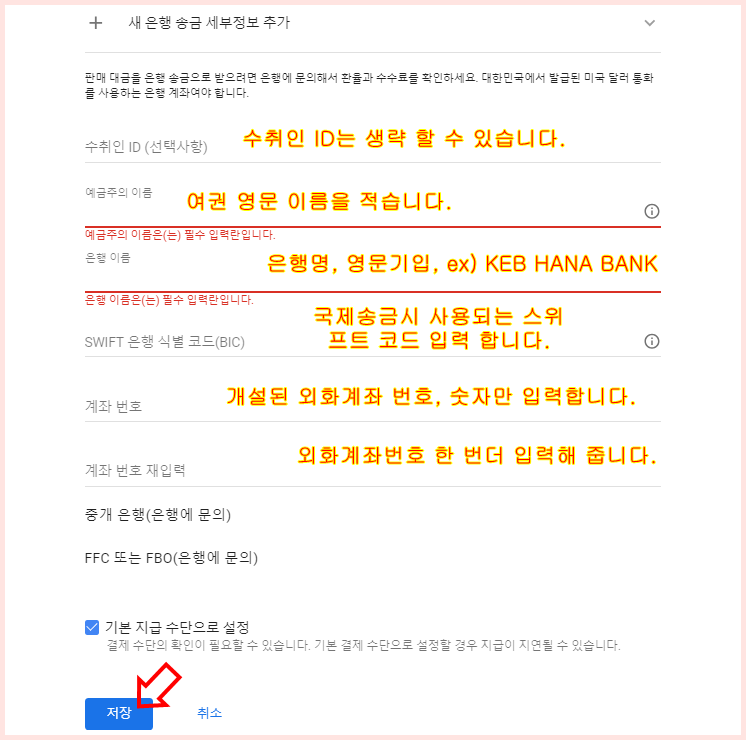
1) 수취인 ID ⇒ 선택사항이므로 생략 할 수 있습니다.
2) 예금주의 이름 ⇒ 여권에 기입되어있는 영문 이름을 기입합니다.
3) 은행이름 ⇒ 외화계좌를 개설한 해당 은행이름을 영문으로 기입합니다.
4) SWIFT Cord ⇒ 전 세계금융 기관 및 은행 식별코드로 국제 송금 시 사용되는 코드입니다.
해당 은행 스위프트 코드(swift code)를 입력합니다.
5) 계좌번호 ⇒ 외화계좌 번호를 (-) 하이픈 빼고 숫자만 입력합니다.
6) 계좌번호 재입력 ⇒ 외화계좌번호를 한 번 더 입력합니다.
7) 기본지급수단으로 설정 ⇒ 해당 부분 체크는 기본으로 체크가 되어 있습니다.
8) 저장 ⇒ 저장 완료하시면 몇 시간 지난 후에 확인해 보시면 설정이 완료되어 있습니다.